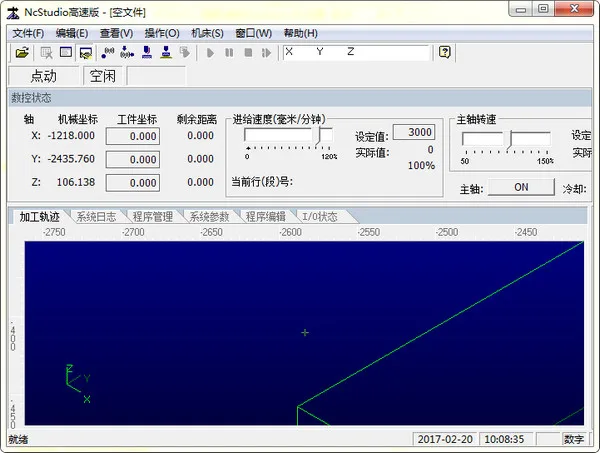
Ncstudio是上海维宏科技有限公司推出的一款国内自主开发、自有版权的雕刻机运动控制系统,又名维宏控制系统, 软件基于Microsoft Windows操作系统,充分发挥32位计算和多任务的强大优势,除具有手动、步进、自动和回机械原点功能外,还具有模拟仿真、动态显示跟踪、 Z 轴自动对刀、断点记忆(程序跳段执行)和回转轴加工等特有的功能,可以直接支持 UG 、 MASTERCAM 、 CASMATE 、 Art CAM 、 AUTOCAD 、 CorelDraw 等多种 CAD/CAM 软件生成的 G 代码、 PLT 代码格式和精雕加工( ENG )格式 。
Ncstudio采用标准的Windows风格用户界面,具有操作简便可靠、简单易学的优点,可以与各种三维雕刻机、三维雕铣机一起使用。适用于各种复杂模具加工、广告装潢、切割等行业,有需求的朋友请下载使用。
功能特色
1、基本配置为三个运动轴,并可以进一步扩充
2、数控转台支持
3、自动加工
完整支持 ISO 标准的 G 指令、HP 绘图仪( HP PLT )格式和精雕加工文件(ENG)格式
4、手动功能
既支持通过机床输入设备,如手持设备等操纵机床,也内嵌地支持通过计算机输入设备,如键盘、鼠标完成手动操作
5、增量进给功能
方便用户精确设定进给量,且步长可灵活调整
6、用户数据输入( MDI )功能
用户可以在线输入 G 指令并立即执行
7、高级加工指令
只要简单输入几个参数,就可以完成铣底、勾边等功能
8、单步模式
用户可以把要执行的加工任务设置为单步模式,从而为错误诊断和故障恢复提供了良好的支持
9、断点记忆、跳段执行等高级自动功能
10、保存/恢复工件原点功能
11、进给轴精确回机械原点(参考点)功能
12、自动对刀功能
这些功能为用户加工提供了极大的方便
13、进给倍率在线调整
在加工过程中用户可以随时调整进给倍率。最小到 0 ,相当于暂停加工,最大到 120%
14、高速平滑速度连接特性
在一般的数控系统中,两条 G 指令之间的连接速度通常是一个固定的值,例如等于零或者某一个很小的值。
在新版数控系统中,采用了独有的加工速度自适应预测算法,该算法根据连接速度的大小、方向、最大加速度,以及前向预测功能,自适应地决定当前指令与下一条指令间的衔接速度,不仅大大提高了加工效率(大约从 30% 到 300% ),而且改善了加工性能,消除了留在加工表面的速度振纹
15、三维模拟显示功能
通过简单的操作可以从各个角度观察三维加工结果,从而可以更准确、更直观的对加工结果有所了解
16、仿真功能
可以对加工程序进行快速仿真加工,可以在极短的时间内完成,同时检查加工程序是否出错,加工结果是否满意,并可以准确的计算出实际加工所需要的时间
17、强大、灵活的键盘支持
新版本对键盘操作的支持非常强大。满足了用户在操作过程中的需要
18、日志功能
系统提供了功能强大的日志功能,帮助用户察看详细的加工信息和系统诊断
19、内置的加工文件管理器
用户只要把加工程序文件保存到指定的目录, NCStudio 就可以在一个内置的管理器中管理这些文件。内置的文件编辑器。用户可以随时把加工文件调入编辑器内编辑、修改
20、文件加工信息
通过仿真或者实际加工,文件加工信息窗口可以帮助用户统计文件执行时间、加工范围等重要信息。
21、PCI 总线运动控制卡
Ncstudio安装介绍
NCStudio系统包括软件和运动控制卡两部分,所以,系统的安装也分为两个阶段:软件安装和运动控制卡的安装
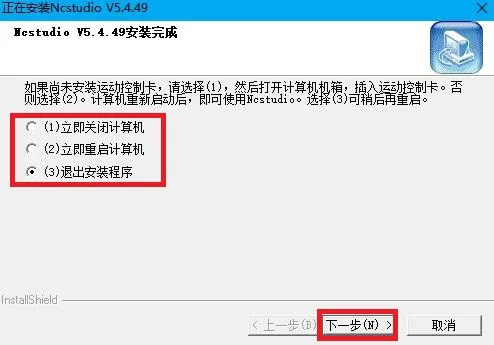
1、下载软件压缩包文件,点击“Setup.exe”程序根据提示安装即可,系统自动完成文件复制过程,并且提示立即关闭计算机,请选择立即关闭计算机,如下图所示:
2、在计算机关闭后,开始安装运动控制卡
关闭主机电源,打开计算机的机箱盖,将运动控制卡插入插口形式匹配的扩展槽内,安装运动控制卡时,用手轻按运动控制卡两侧,确保运动控制卡稳固插入槽中,与计算机底板接触良好、可靠,而且不存在摇晃的情况,然后旋紧板卡的紧固螺钉,最后盖好机箱盖。这样运动控制卡的安装就完成了
3、安装好运动控制卡,请重新启动计算机
在您重新启动计算机后, Windows 操作系统就会报告找到新硬件,并自动配置系统,很快这个过程就会结束
4、这时整个NCStudio软件和运动控制卡的安装完成
在桌面上和开始->程序菜单中都有启动NCStudio软件的快捷方式,此时通过相应的快捷方式即可启动NCStudio软件
5、另外,如果您没有按照上述步骤进行安装,如:您在安装软件之前,就插入了运动控制卡,这样计算机启动后会提示您安装运动控制卡的驱动程序。这时,您可取消驱动程序安装过程,然后安装NCStudio软件。重新启动系统后,便会自动完成驱动程序的安装。
Ncstudio常用快捷键
ESC 在窗口之间切换
TAB 在控件之间切换
Ctrl+TAB 在折叠窗口之前切换
Ctrl+1 显示自动窗口
Ctrl+2 显示手动窗口
Ctrl+Enter 全屏
Ctrl+Del 清除加工轨迹窗口
Ctrl+O 打开并装载
Ctrl+N 新建加工程序
Ctrl+E 打开并编辑
Ctrl+P 编辑当前加工程序
Ctrl+S 保存
Ctrl+I 加工程序信息
Alt+1/F4 显示加工轨迹窗口
Alt+2 显示系统日志窗口
Alt+3 显示程序管理窗口
Alt+4 显示系统参数窗口
Alt+5 显示程序编辑窗口
Alt+6 显示IO状态窗口
F5 直接定位
F6 设置当前点工件坐标
F7 回工件原点
F8 进入(退出)仿真
F9 开始
F10/Pause Break 暂停
F11 停止
F12 复位
Shift+F6 设置当前点为工件原点
Ctrl+F7 浮动对刀
Shift+F7 固定对刀
Ctrl+F9 高级开始
Shift+F9 断点继续
Ctrl+Shift+F9 执行加工指令
手动窗口快捷键
ScrollLock 激活手动窗口
2(小键盘) Y-方向手动(包括点动、增量)
8(小键盘) Y+方向手动(包括点动、增量)
1(小键盘) Z-方向手动(包括点动、增量)
4(小键盘) X-方向手动(包括点动、增量)
6(小键盘) X+方向手动(包括点动、增量)
9(小键盘) Z+方向手动(包括点动、增量)
+(小键盘) 增加深度(输入数字)
-(小键盘) 较小深度(输入数字)
加工轨迹窗口快捷键
Home 居中
End 显示当前加工点
+(小键盘) 放大
-(小键盘) 缩小
*(小键盘) 调整至窗口大小
1(小键盘) 西南等轴侧视图
3(小键盘) 东南等轴侧视图
7(小键盘) 西北等轴侧视图
9(小键盘) 东北等轴侧视图
5(小键盘) 正视图
2(小键盘) 仰视图
4(小键盘) 左视图
6(小键盘) 右视图
8(小键盘) 俯视图
Alt+→或者Alt+← 绕Z轴旋转
Alt+↑或者Alt+↓ 绕X轴旋转
Alt+PgUp或者Alt+PgDn 绕Y轴旋转
更新日志
v5.4.49版本
1、在厂商参数中,增加了主轴参数,支持主轴最高转速、启动(停止)延时
2、完善了对主轴转速控制的支持:主轴转速存储、转速提示
3、在驱动程序(pcimc3a)中,增加了手轮支持
4、在厂商参数画面中,增加了手轮参数
5、把固定对刀块位置参数化
6、在工具条上添加“仿真”按钮
7、在工具条上,增加了“直接定位”功能
8、关闭在转台方式下Y轴限位报警
9、修正了条件指令,使对刀、回机械原点等功能更准确